
05/07/2013
AutoCAD es una herramienta fundamental en el mundo del diseño y la ingeniería, ampliamente conocida por sus potentes capacidades de dibujo en dos dimensiones. Sin embargo, el software no se limita a la planimetría; también ofrece un conjunto robusto de funcionalidades para el modelado 3D. Transicionar del 2D al 3D en AutoCAD no solo mejora la visualización de tus proyectos, sino que también incrementa la precisión, la eficiencia y la capacidad de detectar posibles conflictos antes de la fabricación. Este paso es crucial para muchos profesionales que buscan llevar sus diseños al siguiente nivel. A continuación, te guiaremos a través del proceso para configurar y empezar a trabajar con el modelado tridimensional en AutoCAD.
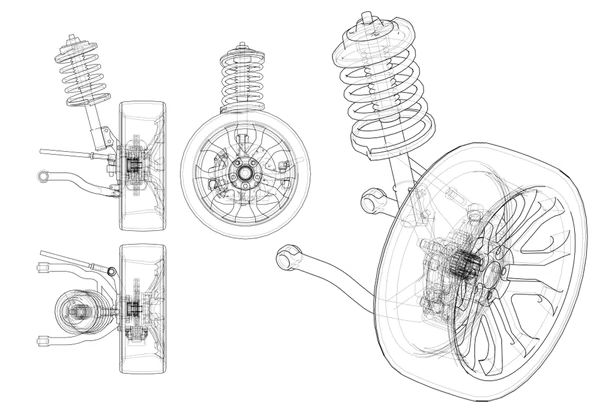
El modelado 3D te permite crear representaciones sólidas, superficiales o alámbricas de objetos reales, ofreciendo una perspectiva espacial completa que es imposible lograr solo con dibujos 2D. AutoCAD facilita esta transición con un espacio de trabajo dedicado y una variedad de herramientas diseñadas específicamente para la creación y manipulación de geometrías en tres dimensiones. Dominar estas herramientas abre un abanico de posibilidades para el diseño de piezas mecánicas, componentes arquitectónicos, prototipos y mucho más.
- Configurando Tu Entorno para el Modelado 3D
- Iniciando un Nuevo Proyecto 3D
- Navegación y Visualización en el Espacio 3D
- Creando y Editando Objetos 3D
- Manipulación y Edición de Sólidos 3D
- Sistema de Coordenadas Personal (UCS)
- Tabla Comparativa: Modelado 2D vs. Modelado 3D en AutoCAD
- Preguntas Frecuentes sobre Modelado 3D en AutoCAD
- Conclusión
Configurando Tu Entorno para el Modelado 3D
El primer paso y el más importante para comenzar a modelar en 3D dentro de AutoCAD es asegurarte de que tu entorno de trabajo esté configurado correctamente. AutoCAD organiza sus herramientas y comandos en diferentes 'espacios de trabajo', cada uno optimizado para un tipo específico de tarea, ya sea dibujo 2D, anotación, o modelado 3D.
Paso 1: Cambiar al Espacio de Trabajo de Modelado 3D
El espacio de trabajo por defecto en AutoCAD suele ser 'Dibujo y Anotación 2D'. Para acceder a las herramientas de modelado 3D, necesitas cambiar a un espacio de trabajo que las incluya. El más adecuado es el de 'Modelado 3D'.
Para hacer esto, busca el botón de 'Cambio de Espacio de Trabajo' en la esquina inferior derecha de la interfaz de AutoCAD, usualmente ubicado en la barra de estado. Haz clic en este botón. Se desplegará un menú con las opciones de espacios de trabajo disponibles. Selecciona 'Modelado 3D' de la lista.
Observarás que la interfaz de AutoCAD cambia significativamente. Las cintas de opciones (ribbons) y las barras de herramientas se actualizarán para mostrar los comandos y paneles relevantes para el modelado y la edición de sólidos 3D, superficies y mallas. Tendrás acceso directo a herramientas para crear primitivas 3D, operaciones booleanas, edición de sólidos, visualización tridimensional y más.
Este cambio de espacio de trabajo es fundamental porque organiza las herramientas de manera lógica para el flujo de trabajo 3D, haciendo que los comandos más utilizados estén fácilmente accesibles y optimizando la experiencia del usuario para tareas tridimensionales.
Iniciando un Nuevo Proyecto 3D
Una vez que has configurado tu espacio de trabajo para el modelado 3D, el siguiente paso es crear un nuevo dibujo. Aunque podrías empezar un dibujo 2D y luego convertirlo, es más eficiente iniciar con una plantilla diseñada para 3D.
Paso 2: Iniciar un Nuevo Dibujo con una Plantilla 3D
AutoCAD proporciona plantillas de dibujo (archivos .dwt) que vienen preconfiguradas con ciertas unidades, capas, estilos de texto y, lo más importante para el 3D, vistas y sistemas de coordenadas predefinidos. Utilizar una plantilla 3D asegura que tu entorno de dibujo esté optimizado desde el principio.
Haz clic en el botón de 'Aplicación' (el gran icono de la letra 'A' en la esquina superior izquierda de la ventana de AutoCAD). En el menú desplegable, selecciona 'Nuevo'. Esto abrirá el cuadro de diálogo 'Seleccionar plantilla'.
Dentro de este cuadro de diálogo, verás una lista de plantillas disponibles. Para el modelado 3D, las plantillas más recomendadas son:
acad3d.dwt: Ideal si trabajas con unidades imperiales (pulgadas, pies).acadiso3d.dwt: Perfecta si utilizas unidades métricas (milímetros, centímetros, metros), que es el estándar ISO.
Selecciona la plantilla que corresponda a las unidades con las que planeas trabajar y haz clic en 'Abrir'. Se creará un nuevo dibujo basado en esa plantilla 3D. Notarás que la vista inicial podría ser isométrica en lugar de la vista superior 2D tradicional, y es probable que veas un sistema de coordenadas tridimensional (UCS) que muestra los ejes X, Y y Z.
Comenzar con una plantilla 3D te ahorra tiempo al no tener que configurar manualmente las unidades, los límites del dibujo y, lo que es más importante, te sitúa directamente en un entorno listo para visualizar y crear objetos en tres dimensiones.
Una vez que estás en un dibujo 3D, es crucial poder navegar y visualizar tu modelo desde diferentes ángulos. AutoCAD ofrece varias herramientas para manipular la vista.
Paso 3: Ajustar la Vista y Estilos Visuales
La visualización en 3D es dinámica. Necesitas poder rotar alrededor de tu modelo, hacer zoom, encuadrar y cambiar cómo se muestran los objetos (alámbrico, sombreado, realista, etc.).
Las herramientas principales para esto son:
- ViewCube: Ubicado generalmente en la esquina superior derecha del área de dibujo. El ViewCube es una interfaz interactiva que te permite cambiar rápidamente entre vistas estándar (Superior, Inferior, Frontal, Posterior, Izquierda, Derecha) y vistas isométricas (Noreste, Noroeste, Sureste, Suroeste). Puedes hacer clic en las caras, bordes o esquinas del cubo, o arrastrarlo para una rotación libre.
- Barra de Navegación: Flotando o acoplada cerca del ViewCube. Contiene herramientas como Zoom (extensión, ventana, tiempo real), Encuadre (Pan) y, crucial para 3D, la herramienta Orbit (Órbita).
- Orbit: Esta herramienta te permite rotar libremente alrededor de tu modelo. Al activarla (puedes seleccionarla desde la Barra de Navegación o usar el comando ORBITA), el cursor cambia y puedes hacer clic y arrastrar en el área de dibujo para girar la vista. Existen variantes como Orbit libre, Orbit continuo y Orbit restringido.
- Estilos Visuales: Ubicados en la pestaña 'Vista' de la cinta de opciones. Los estilos visuales controlan cómo se muestran los objetos 3D. Algunos estilos comunes incluyen:
- Estructura alámbrica 2D/3D: Muestra solo los bordes de los objetos, útil para ver a través de ellos.
- Oculto: Las líneas posteriores se ocultan.
- Conceptual: Muestra caras sombreadas con bordes sutiles, a menudo con un esquema de color cálido.
- Realista: Muestra los objetos con sombreado completo, materiales y texturas si están asignados.
- Sombreado: Similar a Realista pero sin materiales ni texturas.
- Sombreado con aristas: Sombreado con las aristas visibles.
- Rayos X: Sombreado semitransparente, permitiendo ver a través del objeto.
Cambiar entre estilos visuales es muy útil durante el proceso de diseño para inspeccionar la geometría, verificar la alineación y visualizar el aspecto final.
Dominar estas herramientas de navegación y visualización es esencial para trabajar cómodamente y eficientemente en el espacio 3D.
Creando y Editando Objetos 3D
Con tu espacio de trabajo configurado y la capacidad de navegar por el espacio 3D, estás listo para empezar a crear tus propios modelos.
Paso 4: Empezar a Crear Objetos 3D
AutoCAD ofrece diversas herramientas para generar geometría tridimensional. Puedes empezar con formas básicas o crear formas 3D a partir de geometría 2D.

Primitivas 3D
Estas son las formas 3D más básicas y se encuentran en el panel 'Modelado' de la cinta de opciones. Son puntos de partida rápidos para muchos diseños:
- Caja (Box): Crea un cubo o paralelepípedo rectangular especificando dos esquinas opuestas de la base y una altura.
- Cilindro (Cylinder): Crea un cilindro especificando el centro de la base, el radio (o diámetro) y la altura.
- Esfera (Sphere): Crea una esfera especificando el centro y el radio.
- Cono (Cone): Crea un cono especificando el centro de la base, el radio (o diámetro) y la altura. Puedes crear conos truncados.
- Cuña (Wedge): Crea una cuña (prisma triangular con una base rectangular) especificando dos esquinas de la base y una altura.
- Toro (Torus): Crea una dona o anillo especificando el centro, el radio del toro y el radio del tubo.
- Pirámide (Pyramid): Crea una pirámide especificando la base (puede ser de cualquier número de lados) y la altura.
Estas primitivas son útiles para crear formas simples o como base para operaciones más complejas.
Creación de Sólidos a partir de 2D
Una de las formas más comunes de crear modelos 3D en AutoCAD es a partir de perfiles 2D cerrados. Las herramientas principales para esto son:
- Extrusión (Extrude): Convierte un objeto 2D cerrado (como una polilínea, círculo, rectángulo) en un sólido 3D o una superficie extruyéndolo a lo largo de un camino recto o una trayectoria. Puedes especificar la altura de extrusión y si el resultado es un sólido o una superficie. El comando es EXTRUSION o EXT.
- Revolución (Revolve): Crea un sólido o una superficie 3D girando un objeto 2D alrededor de un eje especificado. Esto es ideal para crear objetos simétricos rotacionalmente como ejes, botellas, o partes torneadas. El comando es REVOLUCION o REV.
- Barrido (Sweep): Crea un sólido o una superficie barriendo un perfil 2D a lo largo de una trayectoria 2D o 3D. Esto es útil para crear tuberías, cables, o formas complejas que siguen un camino curvo. El comando es BARRER o SWEEP.
- Solevar (Loft): Crea un sólido o una superficie 3D haciendo una transición suave entre múltiples perfiles 2D (secciones transversales). Puedes usar puntos guía o trayectorias para controlar la forma del resultado. El comando es SOLEVAR o LOFT.
- Pulsar/Tirar (Presspull): Una herramienta muy intuitiva que te permite extruir o sustraer material de áreas cerradas (ya sean perfiles 2D o caras de sólidos 3D) simplemente haciendo clic y arrastrando. Es excelente para modificar sólidos existentes o crear rápidamente sólidos a partir de contornos 2D. El comando es PULSARTIRAR o PRESIONARTIRAR.
Operaciones Booleanas
Una vez que tienes varios sólidos 3D, las operaciones booleanas te permiten combinarlos, sustraer uno de otro o encontrar su intersección. Estas son fundamentales para crear formas complejas a partir de primitivas o sólidos extruidos/revolucionados.
- Unión (Union): Combina dos o más sólidos 3D en un único sólido compuesto. Comando: UNION.
- Diferencia (Subtract): Sustrae un sólido de otro. Esto es esencial para crear agujeros, ranuras o cortar partes de un sólido. Comando: DIFERENCIA.
- Intersección (Intersect): Crea un sólido a partir del volumen común compartido por dos o más sólidos superpuestos. Comando: INTERSECCION.
Dominar estas herramientas de creación y edición te permitirá construir prácticamente cualquier forma tridimensional que necesites.
Manipulación y Edición de Sólidos 3D
Crear la forma básica es solo el comienzo. A menudo, necesitarás modificar tus sólidos 3D para añadir detalles, redondear bordes, moverlos con precisión o alinearlos.
Herramientas de Edición Comunes
Muchas de las herramientas de edición 2D tienen equivalentes en 3D, pero operan en las tres dimensiones:
- Mover (Move): Desplaza objetos 3D en el espacio 3D. Puedes especificar un punto base y un punto de destino, o usar coordenadas X, Y, Z.
- Copiar (Copy): Crea duplicados de objetos 3D.
- Rotar (Rotate3D): Rota objetos 3D alrededor de un eje especificado en el espacio 3D. Es crucial definir correctamente el eje de rotación.
- Escalar (Scale): Cambia el tamaño de objetos 3D uniformemente o de forma no uniforme.
- Simetría (Mirror3D): Crea una copia simétrica de objetos 3D a través de un plano especificado.
Además de estas, hay herramientas específicas para modificar sólidos:
- Empalme de aristas (FilletEdge): Redondea las aristas de un sólido 3D con un radio especificado. Comando: EMPALMEARISTA.
- Chaflán de aristas (ChamferEdge): Crea un chaflán (corte en ángulo) en las aristas de un sólido 3D. Comando: CHAFLANARISTA.
- Edición de sólidos (SolidEdit): Un conjunto de herramientas para manipular caras, aristas y cuerpos de sólidos 3D, como extruir caras, mover caras, separar sólidos, etc.
Sistema de Coordenadas Personal (UCS)
Trabajar en 3D a menudo requiere orientar el plano de trabajo (el plano XY donde se dibujan la mayoría de las formas 2D y donde se originan herramientas como Extrusión) en diferentes direcciones. Aquí es donde entra el Sistema de Coordenadas Personal (UCS).
Por defecto, el UCS global (WCS - World Coordinate System) tiene el plano XY en el suelo y el eje Z apuntando hacia arriba. Sin embargo, si quieres dibujar algo en una cara vertical de tu modelo o en un plano inclinado, necesitas alinear el UCS con ese plano.
La herramienta UCS te permite definir un nuevo origen (0,0,0) y la orientación de los ejes X, Y y Z. Puedes alinear el UCS con una cara de un sólido, con tres puntos, con un objeto, con la vista actual, etc.
Dominar el UCS es vital para la precisión en el modelado 3D, ya que muchas operaciones dependen de la orientación del plano XY actual.
Tabla Comparativa: Modelado 2D vs. Modelado 3D en AutoCAD
Entender las diferencias fundamentales entre trabajar en 2D y 3D ayuda a apreciar el valor del modelado tridimensional.
| Aspecto | Modelado 2D | Modelado 3D |
|---|---|---|
| Propósito Principal | Planos, dibujos técnicos, diagramas, layouts planos. | Visualización, prototipado, análisis de interferencias, fabricación (CNC, impresión 3D). |
| Representación | Vista plana de un objeto desde un ángulo específico (planta, alzado, perfil). | Representación volumétrica y espacial completa del objeto. |
| Información Contenida | Dimensiones y detalles en un solo plano. Requiere múltiples vistas para describir el objeto completamente. | Contiene información completa de la forma, volumen y relaciones espaciales en un único modelo. |
| Visualización | Estática, bidimensional. | Dinámica, tridimensional. Permite rotar, orbitar y ver desde cualquier ángulo. |
| Detección de Errores | Limitada a la superposición en la vista 2D. Difícil detectar colisiones espaciales. | Facilita la detección de colisiones, interferencias y problemas de ensamblaje. |
| Herramientas Clave | Línea, Polilínea, Círculo, Arco, Recortar, Alargar, Desfase, Acotar. | Extrusión, Revolución, Barrido, Solevar, Primitivas 3D, Operaciones Booleanas, Edición de Sólidos, UCS. |
| Complejidad de Formas | Representación plana de formas complejas. | Creación directa y manipulación de formas complejas con volumen y curvatura. |
Preguntas Frecuentes sobre Modelado 3D en AutoCAD
Al iniciarse en el modelado 3D, es común tener algunas dudas. Aquí respondemos algunas preguntas frecuentes:
¿Es AutoCAD la mejor herramienta para modelado 3D?
AutoCAD tiene capacidades 3D robustas, especialmente para modelado de sólidos y superficies, y es excelente si ya estás familiarizado con su interfaz 2D. Es muy potente para diseño mecánico, arquitectónico y de ingeniería civil. Sin embargo, para modelado de formas orgánicas o superficies muy complejas, otros programas especializados (como modeladores de superficies NURBS o escultura digital) podrían ser más adecuados. Para muchos propósitos de ingeniería y diseño de piezas, AutoCAD 3D es una opción muy capaz y eficiente.
¿Necesito un hardware potente para modelar en 3D?
Sí, trabajar con modelos 3D generalmente requiere más recursos de hardware que trabajar solo en 2D. Una tarjeta gráfica dedicada con suficiente memoria, un procesador rápido y una buena cantidad de RAM son recomendables para asegurar un rendimiento fluido, especialmente con modelos grandes o complejos y al usar estilos visuales realistas.
¿Puedo convertir mis dibujos 2D existentes a 3D?
Absolutamente. Puedes utilizar polilíneas cerradas de tus dibujos 2D como perfiles para operaciones como Extrusión o Revolución. AutoCAD también tiene herramientas como PULSARTIRAR que pueden detectar automáticamente contornos cerrados en dibujos 2D para extruirlos rápidamente. Sin embargo, un dibujo 2D debe estar limpio y preciso (perfiles cerrados, sin huecos) para que la conversión a 3D sea exitosa.
¿Qué son los sólidos, superficies y mallas en AutoCAD 3D?
Son los tres tipos principales de geometría 3D que puedes crear en AutoCAD:
- Sólidos: Representan objetos con volumen. Son los más comunes para diseño de piezas y fabricación, ya que tienen propiedades físicas (masa, centroides).
- Superficies: Representan la piel o cáscara de un objeto sin volumen. Son útiles para modelar formas complejas o estilizadas.
- Mallas: Representan objetos usando una red de caras y aristas. Son comunes en software de animación o visualización, y en AutoCAD se usan a veces para modelado conceptual o para importar/exportar con otros programas.
Generalmente, para diseño de ingeniería, trabajarás principalmente con sólidos.
¿Cómo puedo asegurar la precisión de mis modelos 3D?
La precisión comienza con la configuración correcta de unidades y la alineación adecuada del UCS. Utiliza la entrada dinámica, las referencias a objetos (Osnaps) y las restricciones paramétricas (si aplica) para dibujar y posicionar objetos con exactitud. Verifica tus modelos utilizando herramientas de medición y análisis de interferencias.
Conclusión
AutoCAD ofrece un conjunto completo de herramientas para el modelado 3D que van mucho más allá de sus reconocidas capacidades 2D. Configurar el espacio de trabajo adecuado, utilizar plantillas 3D, dominar la navegación y comprender las herramientas de creación y edición de sólidos son pasos clave para aprovechar todo el potencial del software. Transicionar al modelado 3D te permitirá crear diseños más realistas, detectar problemas de forma temprana y mejorar la comunicación de tus ideas de diseño. Si bien puede requerir una curva de aprendizaje, la inversión de tiempo en dominar el modelado 3D en AutoCAD es invaluable para cualquier profesional del diseño o la ingeniería que busque optimizar su flujo de trabajo y alcanzar un mayor nivel de precisión y detalle en sus proyectos.
Si quieres conocer otros artículos parecidos a Creando Piezas 3D Eficientemente en AutoCAD puedes visitar la categoría Autopartes.